Så kommer du igång
Börja här. Det tar en minut.
Vadnu.se är en rutinapp för barn (och vuxna) som behöver tydlig, visuell struktur i vardagen. Ingen registrering, inget konto — bara öppna och kör.
Öppna vadnu.se
Gå till vadnu.se i webbläsaren på din telefon, surfplatta eller dator. Inget konto behövs.
Lägg till på hemskärmen
För bästa upplevelsen: lägg till appen på hemskärmen så fungerar den som en vanlig app.
Anpassa eller använd färdigt
En morgonrutin finns redan. Ändra den, välj en från biblioteket, eller skapa en helt egen.
Starta rutinen
Tryck på "Starta en rutin" från startskärmen och följ steg för steg.
Startskärmen — 5 kort
Starta en rutin
Välj en rutin och börja
Rutinbibliotek
205+ färdiga rutiner att använda
Ställ in rutiner
Skapa, ändra eller ta bort
Min profil
Tema, textstorlek och mer
Backup & Export
Spara, exportera eller återställ
Borsta tänder
5 min
Hittade du inte svaret? · Kontakta oss
Så kör du en rutin
En uppgift i taget, stort och tydligt.
När du startar en rutin visas alltid tre saker: framsteg (överst), uppgiften (mitten) och tid (nederst). Tryck Klar! när du är färdig — sedan kommer nästa.
Borsta tänder
5 min
Skärmens tre delar
Framsteg (överst)
En rad med små emoji-ringar — gröna ringar visar klara uppgifter, den aktuella är lite större.
Uppgiften (mitten)
Stort emoji (152px), uppgiftens namn, nedräkning och den gröna Klar!-knappen.
Tid (nederst)
Visar hur långt det är kvar i hela rutinen. Tre stilar: stapel, resa eller timstock.
Markera som klar
Tryck på den gröna "Klar!"-knappen. Beroende på inställning: ett tryck, håll inne, eller vänta på timern.
Hoppa över
Valfria uppgifter har en "Hoppa över"-knapp under Klar!-knappen. Obligatoriska uppgifter måste slutföras.
Bekräfta före nästa
Om aktiverat visas "Är du säker?" efter varje uppgift. Bra om barnet trycker för snabbt.
Bonustid
Klar före tiden? Sparade minuter läggs till som bonustid för kommande uppgifter.
Sen start
Startar du sent? Uppgifterna krymps proportionellt så rutinen ändå slutar i tid. Aktiveras i inställningar eller per rutin.
Färgvarningar
Bakgrunden skiftar: crème (normalt) → orange (2 min kvar) → röd (tiden är slut).
Visa sluttid
Slå på "Visa sluttid" i inställningarna för en diskret "Klar HH:MM" och minuter kvar vid tidsmätaren. Visas inte för rutiner utan fast tid.
Klart!
När alla uppgifter är klara visas en avslutningsskärm med stjärna och konfetti (kan stängas av).
Skärmen hålls på
Appen håller automatiskt skärmen tänd under rutinen så den inte släcks.
Haptisk feedback
Telefonen vibrerar när en uppgift markeras som klar. Kan justeras eller stängas av i profilen.
Hittade du inte svaret? · Kontakta oss
Skapa, ändra och organisera
Bygg din rutin steg för steg.
Allt du behöver för att bygga, anpassa och organisera rutiner och uppgifter.
Rutiner
Skapa en rutin
Gå till "Ställ in rutiner" → tryck på +. Välj emoji, namn, starttid och vilka dagar den ska vara aktiv (varje dag eller specifika veckodagar).
Redigera en rutin
Tryck på rutinens namn för att öppna den. Tryck på pennikonen i headern för att redigera titel, tid, dagar och färg.
Ta bort en rutin
Svep åt vänster på rutinen i listan (140px) för att visa ta-bort-knappen.
Duplicera en rutin
Svep åt höger (60px) för att snabbt kopiera en hel rutin med alla uppgifter.
Uppgifter
Lägg till
Tryck på + i uppgiftslistan. Välj emoji (eller foto/ARASAAC-symbol), ange namn, tid och valfri färg.
Redigera
Tryck på pennikonen bredvid en uppgift för att ändra alla fält: emoji, namn, tid, instruktioner, färg med mera.
Ta bort
Svep åt vänster på uppgiften (140px) för att visa ta-bort-knappen.
Kopiera till annan rutin
Tryck på kopiera-ikonen bredvid en uppgift. Välj vilken rutin den ska kopieras (eller flyttas) till.
Dra för att ändra ordning
Håll inne på en uppgift och dra den upp eller ner till rätt plats i listan.
Obligatorisk / Valfri
Uppgifter kan markeras som obligatoriska. Valfria uppgifter går att hoppa över under rutinen.
Fält för en uppgift
Hittade du inte svaret? · Kontakta oss
Anpassa utseende och beteende
Gör den till din.
Anpassa allt från textstorlek till hur knappen fungerar. Välj flik och finjustera varje inställning för sig.
Förhandsvisning
Tryck på telefonikonen längst ner till höger för att se en förhandsvisning av dina ändringar.
Alla inställningar
Varje inställning visas med telefon-mockups så du ser exakt hur det påverkar upplevelsen.
Utseende
Tema
Ändrar bakgrunds- och textfärger i hela appen. Ljust har varm crème-bakgrund, Mörkt har mörk bakgrund som sparar batteri, och Hög kontrast ger svartvitt med maximal läsbarhet.
Till exempel: Om appen används tidigt på morgonen när det är mörkt, kan mörkt tema vara skonsammare.
Bra för att anpassa utseendet efter ljusförhållanden.
Borsta tänder
Borsta tänder
Borsta tänder
Visningsstorlek
Ändrar textstorlek, knappstorlek och avstånd samtidigt. Ett snabbt sätt att göra allt på rutinvyn större eller mindre utan att justera varje del för sig.
Till exempel: Välj "Stor" för att direkt få större text, knappar och mer luft utan tre separata inställningar.
Bra om man vill justera hela gränssnittet i ett steg.
Borsta tänder
Borsta tänder
Borsta tänder
Lugna rörelser
Stänger av alla CSS-animationer och övergångar i appen. "Följ system" använder telefonens egen rörelseinställning. När aktiverat visas allt innehåll direkt utan rörelse.
Till exempel: Om studsande emojis eller glidande övergångar distraherar, aktivera lugna rörelser.
Bra vid känslighet för visuell rörelse.
Dekorativa effekter
Styr pop- och fade-animationer som visas när uppgifter byts ut, t.ex. studsande emojis och pulserande kort. Stäng av för att visa allt direkt utan rörelse. Påverkas även av "Lugna rörelser".
Till exempel: Om glödeffekter och studsande ikoner distraherar, stäng av för en lugn och stabil vy.
Bra vid känslighet för visuell rörelse eller behov av lugn.
Borsta tänder
Borsta tänder
Uppgifter
Uppgiftsvisning
Standard visar stegprickar överst, uppgiftskort i mitten med tidsring, och tidsmätare längst ner. Helskärm visar bara uppgiftens emoji, titel och Klar-knapp utan stegvisare eller tidsmätare. Många inställningar döljs i helskärmsläge.
Till exempel: Om det behövs maximalt fokus på en uppgift i taget utan distraktioner, välj "Helskärm".
Bra om extra fokus behövs utan omgivande information.
Borsta tänder
Borsta tänder
Timerbeteende
Styr tidsringen runt uppgiftens emoji. "Nedräkning" börjar full och töms med tiden. "Uppräkning" börjar tom och fylls. "Dold" tar bort ringen helt. Dold påverkar också inställningen "Visa tid kvar i text".
Till exempel: Om det stressar att se ringen minska, prova "Uppräkning" eller "Dold".
Bra för att anpassa hur tid visualiseras.
Borsta tänder
Borsta tänder
Borsta tänder
Visa tid kvar i text
Styr nedräkningstexten ("3 min kvar", "God tid") och tidsringen runt uppgiftens emoji. Döljs automatiskt om Timerbeteende är satt till "Dold".
Till exempel: Om tidsinfo stressar, stäng av för att bara se emojin utan ring och text.
Bra om tidspress ska tonas ner.
Borsta tänder
Borsta tänder
Borsta tänder
Stegvisare
Visar en rad med prickar överst på rutinvyn som markerar vilken uppgift som pågår, vilka som är klara och vilka som återstår. Döljs i helskärmsläge.
Till exempel: Om prickraden ger en bra överblick, behåll den. Om den upplevs som press, stäng av.
Bra för att ge en snabb överblick av framsteg.
Ta på kläder
Ta på kläder
Visa nästa-hint
Visar "Nästa: [emoji] [namn]" under Klar-knappen, så man ser vilken uppgift som kommer härnäst. Döljs i helskärmsläge och om förenklat läge är aktivt.
Till exempel: Om vetskap om nästa steg minskar oro, aktivera. Om det skapar otålighet, stäng av.
Bra för förutsägbarhet och trygghet.
Borsta tänder
Borsta tänder
Tidsmätare
Väljer utseendet på tidsmätaren längst ner på rutinvyn. "Stapel" är en färgstapel — välj egen färg eller behåll automatisk färgskiftning. "Resa" visar en emoji som rör sig mot ett mål — välj egna emojis och vänd horisontellt. "Timstock" visar prickar som försvinner — välj egen färg. Döljs i helskärmsläge.
Till exempel: Om en visuell resa motiverar, välj "Resa". Om prickar förstås bättre, välj "Timstock".
Bra för att anpassa tidsvisningen till preferens.
Borsta tänder
Borsta tänder
Borsta tänder
Borsta tänder
Visa sluttid
Visar en diskret "Klar HH:MM" intill tidsmätaren längst ner, tillsammans med hur många minuter som är kvar av hela rutinen. Syns bara i standardläge när rutinen har ett riktigt schema.
Till exempel: En rutin som ska vara klar 08:00 visar "Klar 08:00" och "12 min kvar" vid tidsmätaren.
Bra för att hålla koll på när hela rutinen ska vara klar.
Bonustid
När en uppgift avslutas snabbare än planerat sparas överblivna sekunder. Den sparade tiden skjuter upp starten av nästa uppgifts timer, så det inte känns som att tiden genast börjar ticka. Obs: bonustid pausas automatiskt om "Anpassa tid vid sen start" slår in under rutinen — endast en av funktionerna är aktiv åt gången.
Till exempel: Om man klarar tandborstning på 2 min istället för 3, får nästa uppgift 1 minut extra innan timern startar.
Bra om tidiga avklaranden ska belönas.
Klart tidigt!
Klart!
Anpassa tid vid sen start
Vid sen start flyttas kvarvarande uppgifter fram till nu och krymps proportionellt — men aldrig kortare än rimligt. Om hela tiden inte kan hämtas in får rutinen sluta lite senare istället för att bli omöjlig. Obs: bonustid pausas när tidsanpassning är aktiv, eftersom de två funktionerna krockar.
Till exempel: En rutin 07:00–08:00 (60 min). Startas 07:20 → varje uppgift krymper ungefär en tredjedel och rutinen slutar 08:00. Startas 07:40 → uppgifterna krymper så mycket de kan och rutinen slutar några minuter senare än planerat.
Bra om rutinen ofta startas sent och uppgifterna annars hela tiden visar röd bakgrund.
Visa stödanteckningar
Visar uppgiftens stödanteckning som en diskret rad under uppgiften under tiden den pågår. Anteckningen läggs in per uppgift och syns annars bara i redigeringsläget.
Till exempel: "Behöver hjälp med baktänderna" visas som en liten påminnelse medan tandborstning pågår.
Bra när någon hjälper till och vill ha stöd vid handen under rutinen.
Klart
Hur man klarar uppgifter
Styr hur uppgifter markeras som klara. "Tryck" kräver ett snabbt tryck. "Håll inne" kräver att man håller in knappen 2 sekunder. "Automatiskt" markerar uppgiften som klar när tiden tar slut.
Till exempel: Om uppgifter ofta markeras som klara av misstag, byt till "Håll inne" för mer kontroll.
Bra för att anpassa interaktionstempot.
Borsta tänder
Borsta tänder
Borsta tänder
Firande
Styr firandeeffekten som visas när en uppgift markeras som klar. "Inget" hoppar direkt vidare, "Diskret" ger gnistror, "Fullt" ger konfetti och animation.
Till exempel: Om firandet motiverar, välj "Fullt". Om det distraherar eller fördröjer, välj "Inget".
Bra om positiv förstärkning motiverar.
Klart!
Klart!
✨Klart!
Avslutningsskärm
Visar en firande-skärm med stor emoji och "Klart!" när alla uppgifter i rutinen är avklarade. Om Auto-retur är på, stängs skärmen efter 8 sekunder.
Till exempel: Om en tydlig avslutning motiverar, behåll den. Om rutinen ska avslutas snabbt, stäng av.
Bra som tydlig markering att rutinen är klar.
Klart!
Bekräfta före nästa
Visar en "Klart?"-dialog med Ja/Ångra-knappar innan uppgiften markeras som klar. Ger en chans att ångra sig vid för tidigt tryck.
Till exempel: Om Klar-knappen trycks innan uppgiften faktiskt är klar, aktivera bekräftelse.
Bra vid snabba eller impulsiva tryck.
Är du säker?
Frukost
Skydd mot felklick
Inaktiverar Klar-knappen en kort stund (200-500 ms) efter att en ny uppgift visas. Hindrar att man av misstag trycker klart på nästa uppgift direkt.
Till exempel: Om en ny uppgift ofta markeras som klar i samma sekund den dyker upp, prova "Kort" eller "Medel".
Bra om man ofta råkar trycka innan uppgiften lästs.
Borsta tänder
Borsta tänder
Borsta tänder
Borsta tänder
Sinnen
Ljud
Spelar upp korta syntetiska toner vid knapptryck och uppgiftsbyten. Ljuden genereras i appen och kräver inga filer.
Till exempel: Ett glatt pling när en uppgift markeras som klar, eller en kort ton vid knapptryck.
Bra som extra återkoppling, särskilt när skärmen inte syns tydligt.
Ljudvolym
Styr hur starkt appens ljud spelas upp. Enhetens egen volym påverkar också — detta styr bara appens interna nivå.
Till exempel: Sänk volymen om ljuden känns för starka på morgonen.
Bra för att anpassa styrkan utan att ändra systemvolymen.
Ljudomfång
Styr vilka händelser som ger ljud. "Minimal" spelar bara vid uppgiftsbyte, "Standard" lägger till knapptryck och varningar, "Alla händelser" inkluderar varje interaktion.
Till exempel: Välj "Minimal" för att bara höra ljud när en uppgift klaras.
Bra för att anpassa hur mycket auditiv återkoppling man vill ha.
Läs upp uppgiften
Läser upp aktuell uppgift med enhetens röst (talsyntes) när uppgiften visas. Använder webbläsarens inbyggda röst och kräver inga filer eller internet på de flesta enheter.
Till exempel: När "Borsta tänder" visas läses namnet upp så att den som inte läser ändå förstår vad som ska göras.
Bra för den som inte läser eller har lättare att ta in tal än text.
Vibrationer
Styr vibrationsstyrkan vid knapptryck. "Lätt" ger en subtil puls, "Medium" en tydlig känsla, "Full" maximal vibration. Kräver att enheten stödjer vibration.
Till exempel: Om extra sensorisk bekräftelse önskas vid knapptryck, välj "Medium" eller "Full".
Bra som extra återkoppling, särskilt när skärmen inte är i fokus.
Vibrationsomfång
Styr hur många händelser som utlöser vibration. "Minimal" vibrerar bara vid rutinens slut, "Standard" vid knapptryck och avklaranden, "Alla händelser" vid varje interaktion.
Till exempel: Välj "Minimal" för sällan vibration, eller "Alla händelser" för konstant sensorisk respons.
Bra för att anpassa hur ofta man vill känna vibrationer.
Hittade du inte svaret? · Kontakta oss
Begränsa åtkomst
Barnlåset skyddar inställningarna.
Välj hur mycket av appen som är tillgänglig när barnet använder den. Ett barnlås med PIN skyddar inställningarna.
Nivå 1 — Av
Full tillgångAlla skärmar är tillgängliga: profil, inställningar, bibliotek, backup. Standard när barnlåset är avstängt.
Nivå 2 — Rutinval
BegränsadBarnet ser bara rutinlistan. Aktiva rutiner markeras tydligt. Inställningar kräver PIN.
Nivå 3 — Auto
LåstAppen startar automatiskt första aktiva rutinen. Barnet behöver inte välja — bara följa stegen.
PIN-kod
En 4-siffrig PIN krävs för att aktivera barnlåset. Du anger den när du väljer nivå 2 eller 3 för första gången.
Byt PIN
Du kan ändra din PIN när som helst under Profil → Barnlås → "Byt PIN".
Låsa upp
För att komma åt inställningar när barnlåset är aktivt: tryck på lås-ikonen och ange PIN.
Hittade du inte svaret? · Kontakta oss
Välj tidsstil
Tre sätt att visa tiden.
Alla visar samma sak — hur långt det är kvar i hela rutinen. Varje stil kan anpassas med egna färger eller emojis.
Stapel
BarEn enkel färgstapel som fyller från vänster till höger. Välj egen färg eller behåll automatisk färgskiftning.
Resa
JourneyEn emoji åker från en flagga till ett mål. Välj egna emojis och vänd resenären horisontellt.
Timstock
Dots20 prickar som försvinner en efter en. Välj egen färg på prickarna.
Hittade du inte svaret? · Kontakta oss
Välj slutförande
Tre sätt att trycka Klar!
Välj hur barnet markerar en uppgift som klar. Olika barn behöver olika saker.
Tryck
TapEtt tryck på knappen — snabbt och enkelt. Bra för barn som sällan trycker fel.
Håll inne
HoldHåll inne knappen i 2 sekunder. Knappen skakar lätt medan du håller. Bra för att undvika felklick.
Timer (auto)
AutoEn nedräkning körs automatiskt. När tiden är slut går rutinen vidare av sig själv. Bra för tidsstyrd träning.
Tips
- Du kan välja olika slutförandetyp för hela profilen, per rutin, eller per uppgift.
- Kombinera med "Skydd mot felklick" för extra säkerhet mot oavsiktliga tryck.
- Kombinera med "Bekräfta före nästa" för en "Är du säker?"-dialog.
Hittade du inte svaret? · Kontakta oss
Välj ikontyp
Emoji, foto eller symboler.
Varje uppgift kan ha en av tre typer av ikon. Välj det som funkar bäst för den som använder appen.
Emoji
StandardTusentals emoji att välja från. Visas i 152px på rutinskärmen. Universellt och snabbt.
Foto
FotoLadda upp ett eget foto. Komprimeras automatiskt till under 200KB. Bra för konkreta, personliga bilder.
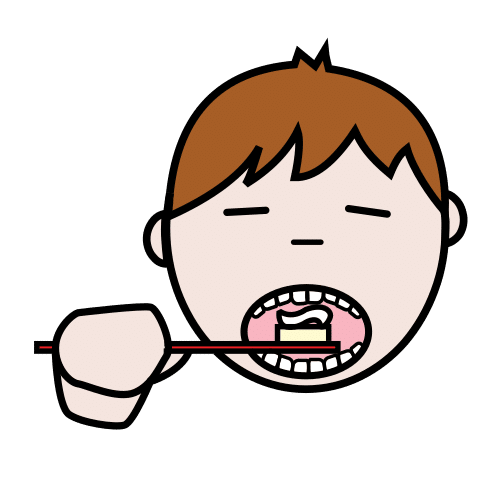
ARASAAC
SymbolPiktogram från ARASAAC — används inom habiltering och särskola. Sökbara på svenska.
Välj ikontyp
När du skapar eller redigerar en uppgift kan du växla mellan emoji, foto och ARASAAC-symbol med tre flikar.
Foton komprimeras
Uppladdade foton skalas ner till max 800px och komprimeras till JPEG under 200KB. Sparas lokalt.
ARASAAC är gratis
Symbolerna kommer från ARASAAC (CC BY-NC-SA 4.0) och används inom habiltering över hela världen.
Hittade du inte svaret? · Kontakta oss
Hitta färdiga rutiner
205+ färdiga rutiner, redo att använda.
Behöver du inspiration? Biblioteket har rutiner för morgon, kväll, skola, hygien, husdjur och mycket mer.
Öppna biblioteket
Gå till startskärmen → "Rutinbibliotek".
Sök eller filtrera
Använd sökfältet eller tryck på en tagg för att filtrera efter kategori.
Förhandsgranska
Tryck på en rutin för att se alla uppgifter som ingår.
Tryck "Kopiera"
Rutinen och alla dess uppgifter kopieras till din lista. Ändra sedan fritt.
Kategorier
Anpassa efter kopiering
Kopierade rutiner är helt fristående — ändra tider, lägg till eller ta bort uppgifter fritt.
Kopiera flera
Du kan kopiera så många rutiner du vill. Varje kopia är en separat rutin.
Hittade du inte svaret? · Kontakta oss
Växelvis boende
Samma rutiner, olika hem.
Ställ in olika starttider, dagar och aktivering per rutin beroende på vilket hem barnet är i.
Lägg till hem
Gå till Inställningar → Växelvis boende och skapa två hem (t.ex. Hos mamma, Hos pappa).
Anpassa tider
Tryck på Rutinanpassningar för att ändra starttid per rutin och hem.
Välj dagar
Varje rutin kan ha egna dagar per hem — t.ex. bara vardagar hos pappa.
Byt hem
På rutinlistan, tryck på hemknappen för att byta aktivt hem.
Delade rutiner
Uppgifterna i varje rutin delas mellan alla hem. Ändra en uppgift en gång och den uppdateras överallt.
Av/på per hem
Stäng av en rutin i ett specifikt hem om den inte behövs där. Den finns kvar i det andra hemmet.
Olika starttider
Morgonrutinen kan börja 06:30 hos mamma och 07:00 hos pappa — utan att duplicera rutinen.
Hittade du inte svaret? · Kontakta oss
Säkra din data
Spara, exportera, återställ.
Dina rutiner sparas lokalt i webbläsaren. Med backup-funktionen kan du säkerställa att ingenting går förlorat.
Skapa backup
Sparar en ögonblicksbild av alla rutiner, uppgifter och inställningar lokalt i appen.
Exportera till fil
Laddar ner en JSON-fil till din enhet. Filen innehåller allt: rutiner, uppgifter, foton (som base64) och profilinställningar.
Importera från fil
Välj en tidigare exporterad JSON-fil. Obs: ersätter alla befintliga rutiner och uppgifter.
Ta bort backup
Radera gamla backups som du inte längre behöver.
Förhandsgranska
Varje backup kan expanderas för att se vilka rutiner och hur många uppgifter som ingår.
Flytta mellan enheter
Exportera på en enhet, skicka filen (e-post, AirDrop, etc.), importera på den andra.
Import ersätter allt
När du importerar rensas befintliga rutiner och uppgifter. Skapa en backup först om du vill kunna gå tillbaka.
Hittade du inte svaret? · Kontakta oss
Belöningar
Tjäna stjärnor, hämta ut belöningar.
Slutför uppgifter och rutiner för att samla stjärnor. Byt sedan in dem mot belöningar.
Slutför uppgifter
Varje slutförd uppgift ger stjärnor. Antalet ställs in under Inställningar.
Slutför hela rutinen
Bonusstjärnor delas ut när hela rutinen är klar.
Hämta ut en belöning
Tryck på stjärnknappen i rutinlistan. Välj en belöning du har råd med och bekräfta.
Ställ in belöningar
Under Inställningar → Belöningar kan du välja hur många stjärnor varje uppgift och rutin ger, aktivera tidbonus, och hantera belöningskatalogen.
Tidbonus
Bonusstjärnor om rutinen blir klar i tid. Kan slås av i inställningarna.
Per rutin
Varje rutin kan ha belöningar av- eller påslagna. Redigera rutinen och ändra under Belöningar.
Hittade du inte svaret? · Kontakta oss
Välj tema
Ljust, mörkt eller hög kontrast.
Välj det färgtema som passar bäst för ditt barn och situationen.
Ljust
Varma crème-toner. Standard och bra för de flesta situationer.
Mörkt
Mörka bruna toner. Spar batteri på OLED och är behagligare i mörka rum.
Följ system
Anpassar sig automatiskt efter telefonens ljust/mörkt-inställning.
Hög kontrast
Svartvitt med maximala färgskillnader. WCAG AAA-nivå för synnedsatta.
Hittade du inte svaret? · Kontakta oss
Förstå inställningsarv
Profil → Rutin → Uppgift.
Inställningar ärvs automatiskt nerlängs. Sätt en inställning på profilen och den gäller överallt — om du inte åsidosätter den på en specifik rutin eller uppgift.
Profil
Globala inställningar
Rutin
Överskridning per rutin
Uppgift
Överskridning per uppgift
Exempel
Profilen sätter slutförandetyp till Tryck. Kvällsrutinen åsidosätter till Håll inne (för att undvika snabba feltryck). Uppgiften "Borsta tänder" visar Från rutin (Håll inne) och ärver automatiskt.
Vad ärvs?
Slutförandetyp, timervisning, framsteg, bonustid, bekräftelse, auto-avancera, avslutningsskärm och fler.
"Anpassa"-panelen
På varje rutin och uppgift finns en "Anpassa"-panel där du kan åsidosätta specifika inställningar.
Override-pills
Små märken visar hur många inställningar som är åsidosatta på en rutin eller uppgift.
Hittade du inte svaret? · Kontakta oss
Lägg till på hemskärm
Lägg till på hemskärmen.
Vadnu.se är en webbapp (PWA) som fungerar som en vanlig app — utan nedladdning från någon appbutik.
iPhone / iPad (Safari)
Öppna vadnu.se i Safari
Appen måste installeras från Safari — inte Chrome eller andra webbläsare på iOS.
Tryck på "Dela"-ikonen
Pilen som pekar uppåt i Safaris verktygsfält (nederkant på iPhone, överkant på iPad).
"Lägg till på hemskärmen"
Skrolla ner i menyn och tryck på "Lägg till på hemskärmen". Bekräfta med "Lägg till".
Android (Chrome)
Öppna vadnu.se i Chrome
Gå till vadnu.se i Google Chrome.
Tryck på menyn (⋮)
Tre prickar i övre högra hörnet.
"Installera app" eller "Lägg till på startskärm"
Tryck och bekräfta. Appen läggs till som en ikon på hemskärmen.
Fungerar offline
Alla rutiner och inställningar sparas lokalt. Appen fungerar även utan internet.
Uppdateringar
När en ny version finns visas en "Uppdatera"-knapp. Tryck för att ladda den senaste versionen.
Dator
På datorn kan du även installera från Chrome: klicka på installationsikonen i adressfältet.
Hittade du inte svaret? · Kontakta oss
Tillgänglighet och anpassning
Byggd för alla.
Vadnu.se är designad för barn och vuxna med olika behov — ADHD, autism, synnedsättning, motoriska svårigheter och mer.
Stora tryckytor
Alla knappar och interaktiva element är minst 44×44 pixlar. Kan ökas till 72px via profilinstallningar.
Hög kontrast
WCAG AAA-nivå med svartvit palette. Aktiveras under Profil → Tema → "Hög kontrast".
Lugna rörelser
Stänger av alla animationer och övergångar. Respekterar även telefonens egna inställning ("Reduce Motion").
ARASAAC-symboler
Piktogram som används inom habiltering. Sökbara på svenska. Perfekt för barn som inte läser ännu.
Haptisk feedback
Vibrationer vid knapptryck. Fyra nivåer: av, lätt, medium och full. Ställs in under Profil.
Förenklat läge
Döljer tid, nedräkning och extra info. Barnet ser bara emoji, namn och Klar!-knappen.
Skalbar text
Tre nivåer: normal, stor och extra stor. All text i appen skalar proportionellt.
Tangentbordsnavigering
Alla interaktiva element har synliga fokusramar och kan nås med Tab-tangenten.
Bildstöd
Varje uppgift har en stor ikon (emoji, foto eller symbol) som primär kommunikation — text är sekundär.
Hittade du inte svaret? · Kontakta oss
Felsökningsverktyg
Testa, nollställ, felsök.
Verktyg för att simulera tid, nollställa framsteg och hantera appdata. Hittas under menyn Felsökning.
Simulera tid
Ställ in en virtuell klocka för att se hur rutiner ser ut vid olika tidpunkter. Appen använder den simulerade tiden istället för den riktiga.
Hastighetsreglage
Gör att den virtuella tiden går snabbare — upp till 60 gånger snabbare. Användbart för att snabbt testa hela rutinflöden.
Återställ dagens rutiner
Nollställer alla genomförda uppgifter och undantag för idag. Rutinerna börjar om från början utan att påverka inställningar.
Hantera stjärnor
Lägg till eller ta bort stjärnor manuellt för att testa belöningssystemet. Du kan också nollställa alla belöningsdata helt.
Fabriksåterställning
Raderar all data permanent — rutiner, uppgifter, inställningar, belöningar och profil. Appen återgår till startläge. Kan inte ångras.
Virtuell tid
Glöm inte att trycka "Återställ" när du är klar — annars fortsätter appen att använda den simulerade klockan.
Hittade du inte svaret? · Kontakta oss
Felsökning
Något fungerar inte?
Hittade du inte svaret? · Kontakta oss
Vanliga frågor
Undrar du något?
Här hittar du svar på de vanligaste frågorna om Vadnu.se.
Hittade du inte svaret? · Kontakta oss